 盈小记
盈小记 AI 编程助手越来越能干了。给它一个任务,它能自己读代码、改文件、跑命令,一口气干上半小时。可只要你试过让它跑长任务就会发现:真正的瓶颈不是 AI 不够聪明,而是它每走到关键一步,都要停下来等你点「同意」。
而你,往往不在电脑前。
远程控制 AI 的三个真痛点
- AI 跑到一半就卡住等审批。 删个文件、跑条命令、改个配置——这些敏感操作 AI 都会停下来问你 y/n。你去倒杯水、开个会、出趟门,回来发现它在那个问题上已经干等了一小时,任务一步没动。
- 想看 AI 在干什么,却只能守在屏幕前。 它现在做到哪了?刚才那条命令跑通没有?卡住是因为报错还是在等我?离开电脑就两眼一抹黑。
- 传统远程工具太重,只为点个「同意」。 装个远程桌面、连进自己的电脑、放大那个小小的终端窗口去点一下 y——为了一次确认,这套流程实在不值当。AI 互动需要的,是一个像聊天一样轻的接管方式。
CodeKey 的三个回答
CodeKey 是一个微信小程序 + VS Code 扩展。它把 AI 编程助手(Claude Code)的每一次审批,实时推送到你手机上。
1. 审批搬到手机,一点就放行
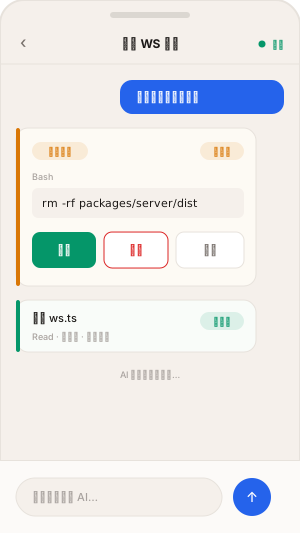
AI 想跑一条命令、改一个文件,CodeKey 会把它要做的事连同风险等级一起推到你手机上。你扫一眼,点「批准」放行、点「拒绝」拦下、或者直接打字「回复」给它新的指示。低风险的读取操作可以自动放行,真正需要你拍板的才会停下来等。
人在地铁上、在饭桌边,AI 在电脑里继续干活——它的每一步,你都说了算。
2. 像看聊天一样,看 AI 在做什么
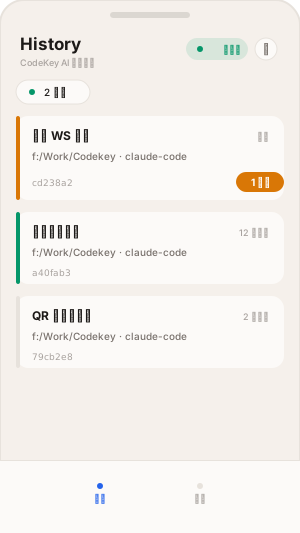
每个 AI 会话都是一条独立的对话流。它做了什么、你怎么回的、任务完成没有,全都按时间顺序排开。开了好几个会话同时跑?列表里谁在活跃、谁有待办、谁掉线了,一眼看清。
3. 远程发指令,人在外面也能推进
不只是被动审批。你可以直接在手机上给 AI 发新指令——「把这个函数补上测试」「这里改用 5 秒心跳」——AI 收到后接着干。出门在外,照样能往前推任务。
三步就能开始
- 在 VS Code 装上 CodeKey 扩展,侧边栏会生成一个配对二维码。
- 微信扫码,手机和电脑就绑定好了。
- 在电脑上正常启动 Claude Code——之后 AI 的每一次审批,都会实时出现在你手机上。
全程不依赖第三方服务托管你的代码,审批指令只在你自己的设备和中转服务之间传递。
不如直接试试
AI 能不能帮你干更多活,差的往往就是「你不在电脑前」的那几个小时。微信扫码装上 CodeKey,让 AI 写代码这件事,真正从你的椅子上解放出来。